🎯 Objetivo del SIP
El Sistema Integrado de Proyectos (SIP) es la plataforma donde gestionarás tu proyecto de título durante el semestre.
Con el SIP podrás:
- ✅ Ver los hitos y tareas asignadas a tu grupo
- 📁 Subir documentos y archivos del proyecto
- 💬 Comunicarte con tu equipo y el profesor
- 📊 Hacer seguimiento del avance de tu proyecto
- ⏰ Revisar fechas límite y eventos importantes
1 Acceso al Sistema
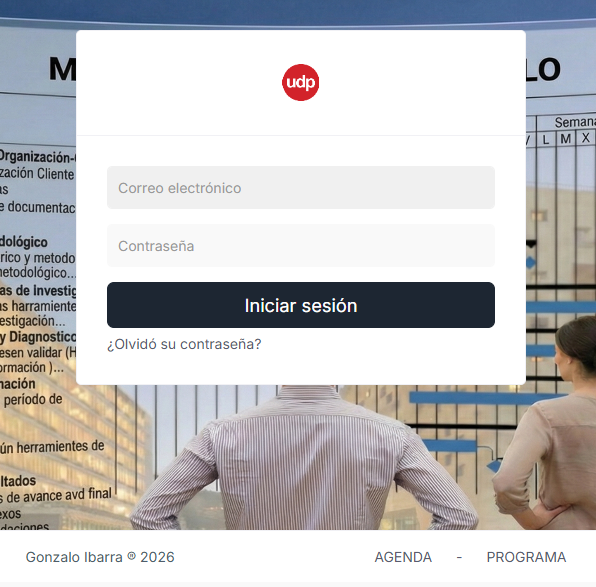
🔐 ¿Cómo entrar al SIP?
- Abre tu navegador (Chrome, Firefox, Edge, Safari)
- Ingresa la URL:
https://udp.gonzaloibarra.com - Ingresa tus credenciales:
- Correo electrónico: El que te fue proporcionado
- Contraseña: La que recibiste por email
⚠️ ¿Problemas para ingresar?
- ¿Olvidaste tu contraseña? Haz clic en "¿Olvidó su contraseña?"
- ¿No tienes credenciales? Contacta al profesor vía email o Canvas
2 Navegación del Dashboard
Una vez que inicies sesión, verás el Dashboard (escritorio principal). Es tu punto de partida cada vez que entras al SIP.
🧭 Menú lateral — ¿Para qué sirve cada sección?
| Sección | Qué encontrarás | Cuándo usarla |
|---|---|---|
| 🏠 Escritorio | Resumen general: proyectos, tareas, actividad reciente | Al entrar al SIP, para ver el panorama del día |
| 📁 Proyectos | Lista de todos los proyectos a los que perteneces | Para entrar a trabajar en tu proyecto de título |
| ✅ Tareas | Todas las tareas asignadas a ti, de todos los proyectos | Para ver qué tienes pendiente sin entrar a cada proyecto |
| 📂 Archivos | Repositorio global de documentos subidos | Para buscar archivos sin recordar en qué hito están |
| 📅 Calendario | Vista cronológica de hitos, entregas y reuniones | Para planificar la semana y no perderse fechas límite |
| 💬 Mensajes | Mensajes directos con compañeros y el profesor | Para consultas privadas o coordinación rápida |
📊 Las 4 tarjetas del Dashboard
Al entrar verás cuatro indicadores clave en la parte superior. De un vistazo sabes cómo está tu proyecto.
📝 Actividad Reciente y Eventos de Hoy
El Dashboard muestra en tiempo real lo que está pasando en tus proyectos.
| Widget | Qué muestra | Para qué sirve |
|---|---|---|
| ⏰ Eventos de Hoy | Fechas límite que vencen hoy y reuniones programadas | No perderse entregas del día |
| 📝 Registros del Proyecto | Últimos archivos subidos, tareas completadas, comentarios nuevos | Ver qué hicieron tus compañeros sin revisar cada sección |
| 👥 Equipo Online | Quién está conectado y cuándo se conectó por última vez | Coordinar trabajo en tiempo real |
3 Acceder a tu Proyecto
📂 ¿Cómo encontrar mi proyecto?
- En el menú lateral, haz clic en "Proyectos"
- Verás la lista completa de proyectos
- Busca tu grupo:
Proyecto Titulo 2026 | Grupo XX - Haz clic en tu proyecto para abrirlo
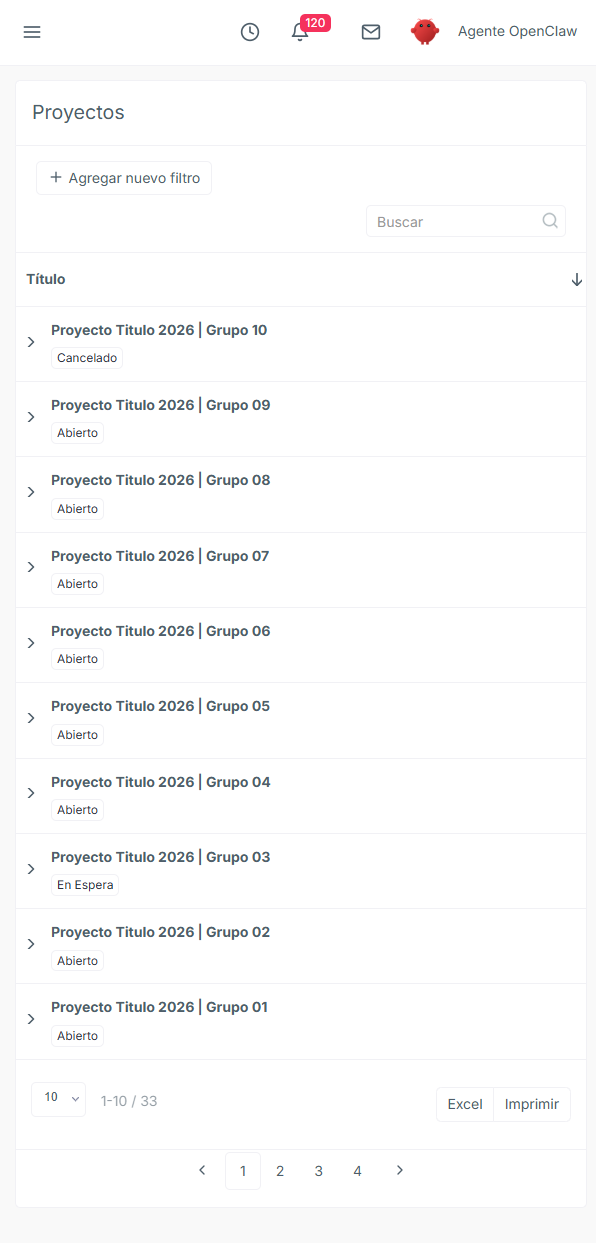
🚦 Estados del proyecto:
- 🟢 Abierto: Proyecto activo
- 🔵 En Espera: Pausado temporalmente
- ⚪ Cancelado: No activo
4 Trabajando en tu Proyecto
Esta sección cubre los cuatro flujos de trabajo principales dentro de tu proyecto: gestión de hitos, administración de tareas, subida de archivos y comunicación con el equipo.
📋 Los 7 Hitos del Proyecto
Los hitos son los grandes entregables del semestre. Tu proyecto avanza secuencialmente de Hito 1 a Hito 7.
🚦 Estados de un hito:
- ✅ Completado: entregable aprobado por el profesor
- 🔄 En Progreso: equipo trabajando activamente
- ⏳ Pendiente: aún no iniciado
- ⚠️ Atrasado: venció la fecha sin entrega
¿Cómo entrar a un hito?
📋 Hitos
hito activo
del hito
en tareas
✅ Gestión de Tareas
Dentro de cada hito hay tareas asignadas individualmente o al grupo. Mantén sus estados actualizados.
👤 Ana García · 📅 15/03 · ⚡ Alta · 🔢 3 puntos
📋 Estudios e Informes Externos
👤 Luis Pérez · 📅 20/03 · ⚡ Alta · 🔢 5 puntos
📋 Encuestas y Datos
👤 Tú · 📅 25/03 · ⚡ Crítica · 🔢 4 puntos
📋 Estudios e Informes Internos
👤 Todo el equipo · 📅 27/03 · ⚡ Alta · 🔢 5 puntos
📋 Entrevistas
Cada tarea tiene:
- ✏️ Descripción: Qué hacer
- 👤 Responsable: Quién la hace
- 📅 Fecha límite: Cuándo entregarla
- 🔢 Puntaje (1-5): Nivel de dificultad — OBLIGATORIO
- ⚡ Prioridad: Baja 🟢 / Alta 🟡 / Crítica 🔴 — OBLIGATORIA
- 🔄 Estado: Pendiente → En Progreso → Completada
🔢 Sistema de Puntajes (OBLIGATORIO)
Cada tarea DEBE tener un puntaje del 1 al 5 según su dificultad:
- 1 punto = Dificultad muy baja (ej: revisar un email, leer un documento corto)
- 2 puntos = Dificultad baja (ej: formatear un documento)
- 3 puntos = Dificultad media (ej: redactar una sección del informe)
- 4 puntos = Dificultad alta (ej: análisis de datos cualitativos)
- 5 puntos = Dificultad muy alta (ej: diseño metodológico completo, análisis estadístico avanzado)
⚡ Sistema de Prioridades (OBLIGATORIO)
Cada tarea DEBE tener una prioridad asignada:
- 🟢 Baja — Puede esperar, no es urgente
- 🟡 Alta — Importante, debe completarse pronto
- 🔴 Crítica — Urgente, bloquea otras tareas o es esencial
📊 Cómo se Calcula el Avance del Proyecto
El porcentaje de avance NO se calcula por cantidad de tareas completadas, sino por puntos acumulados:
Progreso (%) = (Puntos de Tareas Completadas ÷ Puntos Totales) × 100Ejemplo práctico:
| Tarea | Puntos | ¿Completada? |
|---|---|---|
| Revisar bibliografía | 2 | ✅ Sí |
| Redactar marco teórico | 5 | ❌ No |
| Formatear documento | 1 | ✅ Sí |
| Análisis de datos | 4 | ❌ No |
Cálculo:
- Puntos Totales: 2 + 5 + 1 + 4 = 12
- Puntos Completados: 2 + 1 = 3
- Avance: (3 ÷ 12) × 100 = 25%
Por eso es importante asignar correctamente el puntaje y la prioridad de cada tarea.
📋 Listas de Verificación por Tipo de Entregable (OBLIGATORIO)
Cada tarea DEBE tener una lista de verificación según el tipo de entregable que produce. Esto asegura la calidad y completitud del trabajo.
| Categoría | Formatos de Entregables |
|---|---|
| 📊 Diagramas y Flujos | Diagramas, Flujos, Powerpoint, PDF |
| 📈 Encuestas y Datos | Encuestas, Excel, Base de Datos, Informe Estadístico |
| 🎤 Entrevistas | Audios, Videos, Word, PDF |
| 📄 Estudios e Informes Externos | Libro o Paper, PDF, URL, Estudios |
| 📋 Estudios e Informes Internos | Word, PDF, Powerpoint, Excel |
| 🤖 Inteligencia Artificial | APPs, Notebooks (Jupyter/Colab), Base de Datos, Excel |
| 🎥 Media | Videos, Imágenes, Fotos, Audios, Pantallazos |
| 🔗 URLs | Página Web, URL |
| 📦 Otros | NDA, documentos diversos, formatos especiales |
Ejemplo: Si tu tarea es "Realizar encuesta a empleados", deberás usar la lista de verificación "Encuestas y Datos" y el formato de entregable será Excel o Base de Datos.
¿Cómo actualizar el estado de una tarea?
tarea
Puntaje (1-5)
Prioridad
Lista Verificación
completados
Estado
comentario
archivos
✅
- ✅ Puntaje (1-5)
- ✅ Prioridad (Baja/Alta/Crítica)
- ✅ Lista de verificación según tipo de entregable
- ✅ Archivos en el formato correcto
📁 Subir Archivos
Todos los entregables de cada hito deben subirse directamente al SIP en la pestaña de archivos del proyecto.
o haz clic para seleccionar desde tu computador
Subido por Ana García · 10/06 · 245 KB
Subido por Luis Pérez · 11/06 · 88 KB
¿Cómo subir un archivo?
📁 Archivos
"Subir archivo"
el archivo
correspondiente
descripción
✅
✅ Tipos de archivos permitidos:
- 📄 Documentos: .docx, .pdf, .txt
- 📊 Presentaciones: .pptx, .ppt
- 📈 Hojas de cálculo: .xlsx, .csv
- 🖼️ Imágenes: .jpg, .png, .gif
- 📦 Comprimidos: .zip, .rar
❌ documento.docx
✅ Hito3-Hipotesis-Diagnostico-v2.docx
✅ Hito5-Datos-Recolectados-final.xlsx
💬 Comunicación con el Equipo
El SIP tiene tres canales de comunicación. Usa el correcto según el contexto.
| Canal | Cuándo usarlo |
|---|---|
| 💬 Comentarios del hito/tarea | Actualizaciones de avance, preguntas sobre entregables, feedback del profesor |
📣 Menciones @nombre |
Cuando necesitas que alguien específico vea tu mensaje (llega notificación) |
| ✉️ Mensajes directos | Conversaciones privadas, consultas personales al profesor |
5 Monitoreo de Avance
📊 Opciones de visualización:
| Vista | Qué muestra |
|---|---|
| Barra de progreso | % de avance global (se actualiza automáticamente) |
| Vista de Hitos | Lista de los 7 hitos y su estado |
| Calendario | Vista cronológica de entregas y eventos |
6 Seguimiento del Progreso
El SIP ofrece dos vistas complementarias para hacer seguimiento del avance de tu proyecto: el Tablero Kanban (estado de las tareas) y el Diagrama Gantt (cronograma en el tiempo). Ambas están en la pestaña de tu proyecto.
📌 Ejemplo basado en datos reales del proyecto Proyecto Titulo 2025 | Grupo 05 (proyecto completado).
🗂️ Tablero Kanban
El Kanban organiza todas las tareas del proyecto en tres columnas según su estado. Es la vista más útil para ver qué está pasando ahora mismo en el equipo.
¡Proyecto completado!
| Columna | Qué significa | Acción requerida |
|---|---|---|
| ⬜ Por Hacer | Tareas asignadas aún no iniciadas | Tomar la tarea y moverla a "En Progreso" al comenzar |
| 🔄 En Progreso | Tareas que alguien del equipo está trabajando activamente | Actualizar comentarios con avances; mover a "Terminada" al concluir |
| ✅ Terminada | Tareas completadas y entregadas | Verificar que el archivo correspondiente esté subido en el hito |
¿Cómo mover una tarea entre columnas?
tarea
estado
En Progreso →
Terminada
se mueve sola ✅
📅 Diagrama Gantt
El Gantt muestra el cronograma completo del proyecto en el tiempo. Cada hito tiene una barra que representa su duración. Es la vista ideal para ver si el equipo va adelantado o atrasado respecto al plan original.
| Vista | Ideal para |
|---|---|
| 📆 Vista Días | Ver tareas de la semana en curso con detalle día a día |
| 📅 Vista Semanas | Planificar el próximo mes, ver solapamiento de hitos |
| 🗓️ Vista Meses | Ver el panorama completo del semestre, detectar holguras |
¿Cómo interpretar el Gantt?
Úsalos juntos: el Kanban para el día a día (¿qué estoy haciendo hoy?) y el Gantt para la visión de largo plazo (¿vamos a tiempo?).
⚠️ Reglas Importantes
✅ BUENAS PRÁCTICAS:
- Revisa el SIP al menos 2 veces por semana
- Actualiza tus tareas cuando avances
- Sube archivos con nombres claros:
- ❌
documento.docx - ✅
Hito3-MarcoTeorico-v2.docx
- ❌
- Comenta tu trabajo para que el equipo sepa qué hiciste
- Respeta las fechas límite
❌ EVITAR:
- No subir archivos personales o ajenos al proyecto
- No borrar archivos de otros compañeros sin consultar
- No ignorar notificaciones del profesor
- No dejar tareas sin actualizar por semanas
🔄 Flujo de Trabajo Típico
🆘 Soporte y Ayuda
🔧 Problemas técnicos:
- 📧 Escribe al profesor en: gonzaloibarra.com/contacto
- 🔔 SIP vía chat interno
❓ Dudas sobre el proyecto:
- Revisa primero: Descripción del hito y archivos adjuntos
- Pregunta al equipo: Usa los comentarios
- Consulta al profesor: Si persiste la duda
✨ Tips Finales
- 🗂️ Organización es clave: Usa las carpetas correctamente
- 💬 Comunicación constante: No trabajes en silos
- 💾 Backup local: Siempre ten copias en tu computador
- 📝 Versiona tus archivos: Usa
_v1,_v2,_final - 👀 Lee los comentarios: El profesor puede dejarte feedback importante